iOS Zoiper uygulaması kurulumu
İOS için Ede Telekom uygulaması çıkmış olup, Zoiper uygulamasına gerek yoktur. Ede Telekom İOS Uygulaması kullanarak, daha bütünleşik bir hizmet alabilirsiniz.
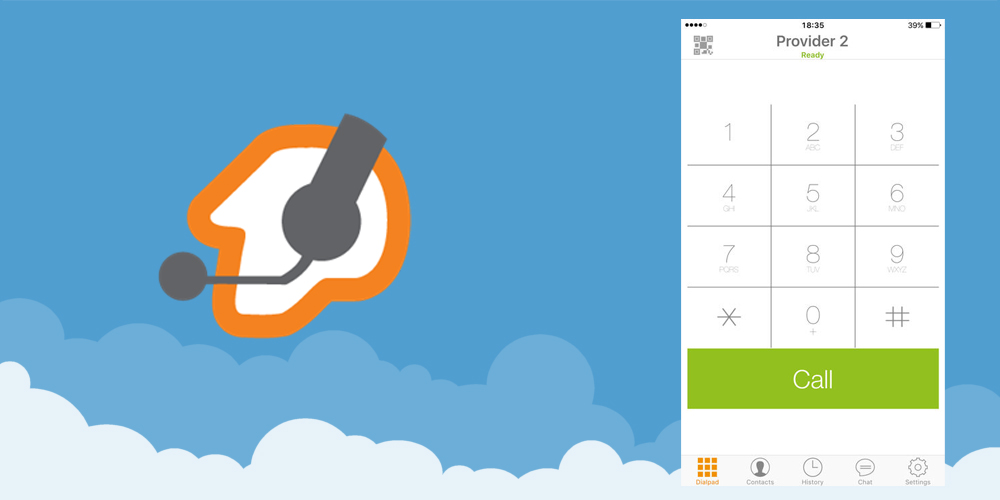
İOS için Ede Telekom uygulaması çıkmış olup, Zoiper uygulamasına gerek yoktur. Ede Telekom İOS Uygulaması kullanarak, daha bütünleşik bir hizmet alabilirsiniz.
Yeni Hesap Oluşturmak
Apple Store üzerinden Zoiper uygulamasını indirin.
Zoiper uygulaması çalışınca, ‘’Settings’’ butonunu tıklayınız.
Açılan panelde karşınıza çıkan “Accounts” seçeneğine tıklayınız.
Sağ üst köşedeki “ + ” simgesini tıklayınız ve yeni bir hesap oluşturmaya başlayınız.
“SIP account” yazan kısmı seçiniz.
Hesap için istenen bilgileri giriniz:
Accont Name: Hesabınız için bir isim belirleyin
Domain veya Host: bulut.edetelekom.com Ede Telekom bulut Santral Panelinizden, Dahililer sayfasına giriş yapıp, dahili üzerine çift tıklayarak, kurmak istediğiniz dahili için “Detay” a tıklayınız.
User Name: Dahili numaranız. Dahili numaralar için Ede Telekom’da 4 hane yer alır.
Password: Size verilen dahili şifreniz. Ede Telekom bulut Santral Panelinizde, Dahililer sayfasına giderek, kuracağınız dahili için Çift tıklayarak açınız.
Caller ID: Dahili numaranız.
Diğer alanları doldurmanız mecburi değildir,ancak sorun yaşarsanız doldururunuz.
Auth Username: Dahili numaranız.
Use Outbount Proxy : ON
Outbount Proxy: bulut.edetelekom.com
Son adımda ayarlarınızı “Register” butonuna basarak kaydediniz.
Hesabınız oluşmuştur.
2. Ayarlanması
Settings’ ten çıkın Dialpal sekmesine geliniz. Aşağıda belirtilen sağ üst köşede yer alan ikona tıklayınız.
Karşınıza çıkan panel üzerinden, oluşturduğunuz hesabı seçiniz.
Bundan sonra yeni oluşturmuş olduğunuz hesabı kullanabilirsiniz.
Telefonuznuzda Zoiper uygulaması sürekli çevrimdışı oluyorsa, telefonunuz wi-fi ‘yi güç tasarrufu için kapatıyor olabilir, ya da arka planda Zoiper’in çalışmasını durduruyor olabilir. Bu tür bağlantı sorunlarını giderebilmek için, ”settings” – “incoming calls” menüsüne girip “force background” “Wi-Fi keep alive” seçeneklerini etkinleştirebilirsiniz.
Bu sayfada yer alan bilgiler (dahili,şifre,domain,sip host) örnek olarak hazırlanmıştır. Kurulum için yönetici panelinizdeki bilgileri kullanılmalıdır.
Yeni Hesap Oluşturmak
Apple Store üzerinden Zoiper uygulamasını indirin.
Zoiper uygulaması çalışınca, ‘’Settings’’ butonunu tıklayınız.
Açılan panelde karşınıza çıkan “Accounts” seçeneğine tıklayınız.
Sağ üst köşedeki “ + ” simgesini tıklayınız ve yeni bir hesap oluşturmaya başlayınız.
“SIP account” yazan kısmı seçiniz.
Hesap için istenen bilgileri giriniz:
Accont Name: Hesabınız için bir isim belirleyin
Domain veya Host: bulut.edetelekom.com Ede Telekom bulut Santral Panelinizden, Dahililer sayfasına giriş yapıp, dahili üzerine çift tıklayarak, kurmak istediğiniz dahili için “Detay” a tıklayınız.
User Name: Dahili numaranız. Dahili numaralar için Ede Telekom’da 4 hane yer alır.
Password: Size verilen dahili şifreniz. Ede Telekom bulut Santral Panelinizde, Dahililer sayfasına giderek, kuracağınız dahili için Çift tıklayarak açınız.
Caller ID: Dahili numaranız.
Diğer alanları doldurmanız mecburi değildir,ancak sorun yaşarsanız doldururunuz.
Auth Username: Dahili numaranız.
Use Outbount Proxy : ON
Outbount Proxy: bulut.edetelekom.com
Son adımda ayarlarınızı “Register” butonuna basarak kaydediniz.
Hesabınız oluşmuştur.
2. Ayarlanması
Settings’ ten çıkın Dialpal sekmesine geliniz. Aşağıda belirtilen sağ üst köşede yer alan ikona tıklayınız.
Karşınıza çıkan panel üzerinden, oluşturduğunuz hesabı seçiniz.
Bundan sonra yeni oluşturmuş olduğunuz hesabı kullanabilirsiniz.
Telefonuznuzda Zoiper uygulaması sürekli çevrimdışı oluyorsa, telefonunuz wi-fi ‘yi güç tasarrufu için kapatıyor olabilir, ya da arka planda Zoiper’in çalışmasını durduruyor olabilir. Bu tür bağlantı sorunlarını giderebilmek için, ”settings” – “incoming calls” menüsüne girip “force background” “Wi-Fi keep alive” seçeneklerini etkinleştirebilirsiniz.
Bu sayfada yer alan bilgiler (dahili,şifre,domain,sip host) örnek olarak hazırlanmıştır. Kurulum için yönetici panelinizdeki bilgileri kullanılmalıdır.